So bauen Sie einen nativen Support-Chat in Ihre iOS- und Android-Apps ein
Bauen Sie an einem Nachmittag einen nativen Helpium-Chat in Ihre iOS- und Android-Apps ein: Ihre KI antwortet sofort, Ihr Team übernimmt bei Bedarf, und Antworten kommen als Push-Benachrichtigungen an.

Maximiliano Monge
Founder & editor at Helpium. Writing about AI-powered custom...

Ihre Kunden suchen Hilfe dort, wo sie sowieso sind: in Ihrer App. Wer sie auf eine Website oder zu einer E-Mail-Adresse schickt, macht es ihnen im ungünstigsten Moment unnötig schwer. Mit den mobilen Helpium-SDKs bauen Sie an einem Nachmittag einen nativen Support-Chat in Ihre iOS- und Android-Apps ein. Ihr KI-Agent antwortet sofort, Ihr Team übernimmt bei Bedarf, und jede Unterhaltung landet im selben Helpium-Posteingang wie Ihr Web-Chat, Ihre E-Mails und WhatsApp.
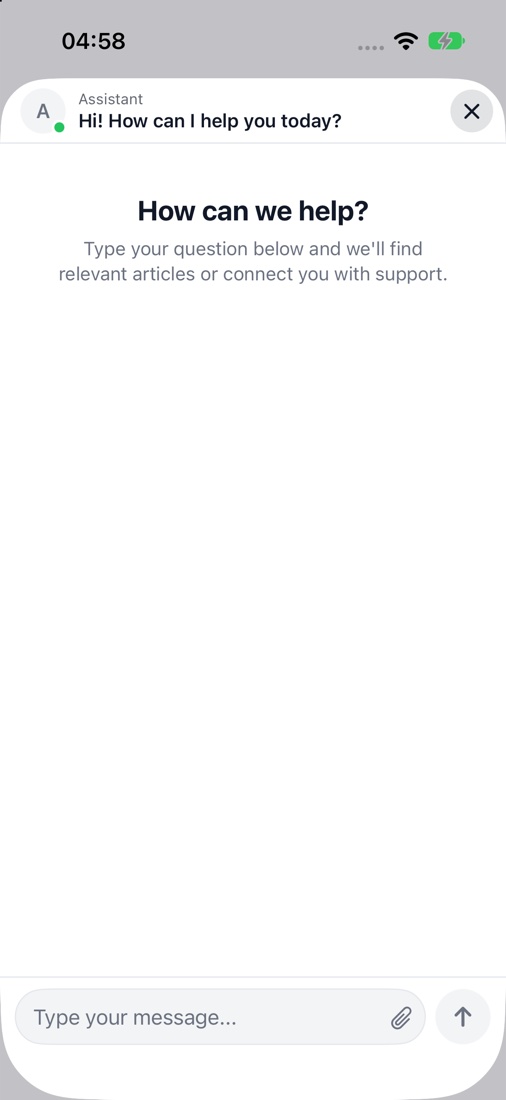
Das bekommen Sie
- Ein nativer Chat, keine Web-Ansicht. SwiftUI unter iOS, native Views unter Android. Er fühlt sich wie ein Teil Ihrer App an.
- Ihr KI-Agent inklusive. Dasselbe Wissen, dieselben Abläufe und KI-Aktionen, die Sie für das Web eingerichtet haben, antworten auch in der App.
- Eine saubere Übergabe. Der Kunde tippt auf „Mit einem Menschen sprechen“, und Ihr Team antwortet in Echtzeit aus dem Posteingang.
- Push-Benachrichtigungen. Antworten Ihrer Agenten erreichen den Kunden auch bei geschlossener App.
- Ihre Marke. Jede Farbe, im hellen und im dunklen Modus, und jeder Text, in jeder Sprache.
Bevor Sie starten: Ihre Schlüssel in Helpium finden
Alles, was die Integration braucht, finden Sie auf einer Seite Ihres Helpium-Workspace: Einstellungen → Live Chat. Die mobilen SDKs gehören zum Kanal Live Chat, daher folgen Unterhaltungen aus Ihrer App denselben Regeln für KI, Übergabe und Geschäftszeiten wie Ihr Website-Chat.
Der Widget-Schlüssel steht unter Installation. Er identifiziert Ihren Workspace und ist zur Veröffentlichung gedacht: Er kommt in Ihre App, genau wie in das HTML Ihrer Website. Kopieren Sie ihn mit der Schaltfläche Kopieren.

Das Identity Secret finden Sie unter Kundenidentifikation. Klicken Sie auf Anzeigen oder Kopieren. Dieses hier ist privat: Speichern Sie es auf Ihrem Server als Umgebungsvariable, neben Ihren anderen Geheimnissen. Legen Sie es niemals in der App, in der Versionsverwaltung oder auf einer Webseite ab. Wer es besitzt, könnte sich als jeder Ihrer Kunden anmelden. Sollte es je durchsickern, klicken Sie auf Neu generieren und aktualisieren Sie Ihren Server.

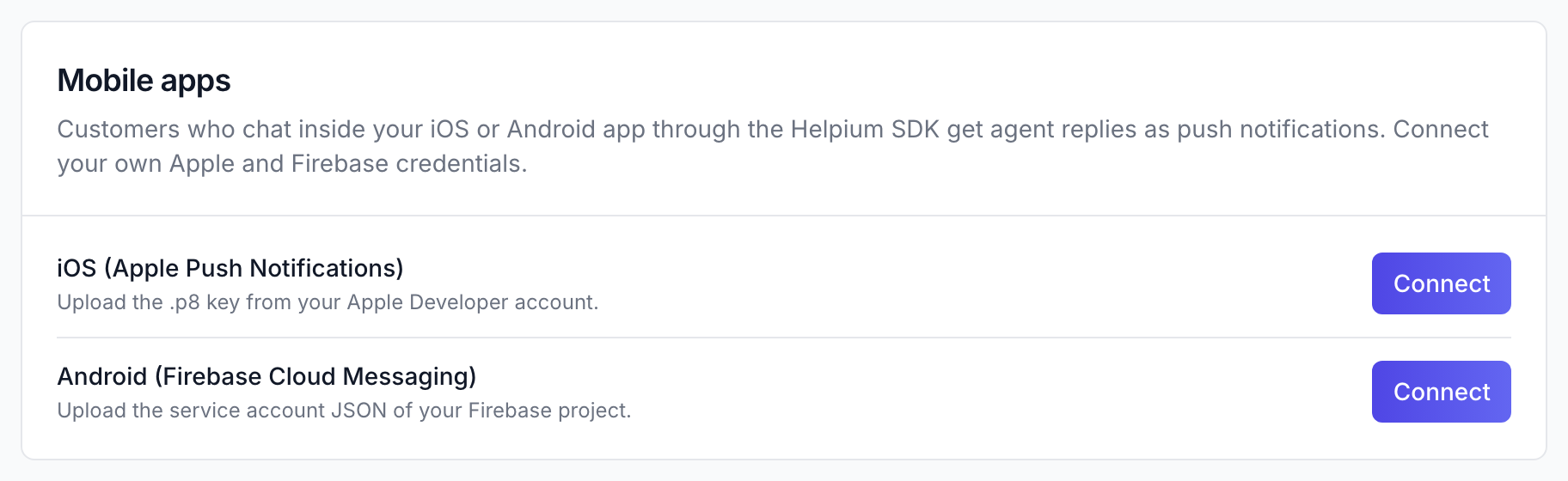
Die Push-Zugangsdaten verbinden Sie weiter unten auf derselben Seite, unter Mobile Apps. Sie brauchen sie nur für Benachrichtigungen, deshalb können Sie in Schritt 4 darauf zurückkommen.
Schritt 1: Die Identität Ihrer Nutzer auf Ihrem Server signieren
Wenn ein Kunde in Ihrer App angemeldet ist, teilt Ihr Backend Helpium mit, wer er ist, indem es ein kurzes Token mit dem Identity Secret signiert. Seine Unterhaltung folgt ihm dann auf alle Geräte, der Chat fragt nicht mehr nach Name und E-Mail, und KI-Aktionen können sicher auf sein Konto zugreifen. Helpium ist es egal, in welcher Sprache Ihr Backend geschrieben ist: Das Token ist ein Standard-JWT, und für jede Sprache gibt es eine passende Bibliothek.
Das Token ist ein mit HS256 signiertes JWT, wobei das Identity Secret als Schlüssel dient. Sein Payload enthält:
user_id: Ihre eigene ID für den Nutzer, als String. Verwenden Sie diese oderemail, am besten beide.email: die E-Mail-Adresse des Nutzers.exp: der Ablaufzeitpunkt des Tokens in Unix-Sekunden. Pflichtfeld. Eine Stunde reicht völlig aus.
JSON
{
  "user_id": "42",
  "email": "jane@example.com",
  "exp": 1767225600
}
Fügen Sie einen Endpunkt hinzu, den nur angemeldete Nutzer aufrufen können, zum Beispiel GET /api/helpium-token, der dieses Token für den aktuellen Nutzer erstellt und zurückgibt. Ihre App ruft ihn nach der Anmeldung auf und übergibt das Ergebnis an das SDK. Hier der Signierteil in einigen gängigen Stacks; jede JWT-Bibliothek, die HS256 unterstützt, funktioniert auf dieselbe Weise.
Node.js
// npm install jsonwebtoken
const jwt = require('jsonwebtoken');

const token = jwt.sign(
  { user_id: String(user.id), email: user.email },
  process.env.HELPIUM_IDENTITY_SECRET,
  { algorithm: 'HS256', expiresIn: '1h' }
);
Python
# pip install pyjwt
import os, time, jwt

token = jwt.encode(
    {"user_id": str(user.id), "email": user.email, "exp": int(time.time()) + 3600},
    os.environ["HELPIUM_IDENTITY_SECRET"],
    algorithm="HS256",
)
PHP
// composer require firebase/php-jwt
use Firebase\JWT\JWT;

$token = JWT::encode([
    'user_id' => (string) $user->id,
    'email' => $user->email,
    'exp' => time() + 3600,
], getenv('HELPIUM_IDENTITY_SECRET'), 'HS256');
Ruby
# gem install jwt
require 'jwt'

token = JWT.encode(
  { user_id: user.id.to_s, email: user.email, exp: Time.now.to_i + 3600 },
  ENV.fetch('HELPIUM_IDENTITY_SECRET'),
  'HS256'
)
Java
// io.jsonwebtoken:jjwt-api + jjwt-impl + jjwt-jackson
String token = Jwts.builder()
    .claim("user_id", String.valueOf(user.getId()))
    .claim("email", user.getEmail())
    .expiration(new Date(System.currentTimeMillis() + 3_600_000))
    .signWith(Keys.hmacShaKeyFor(System.getenv("HELPIUM_IDENTITY_SECRET").getBytes(StandardCharsets.UTF_8)), Jwts.SIG.HS256)
    .compact();
Keine Anmeldung in Ihrer App? Dann überspringen Sie diesen Schritt. Der Chat fragt vor der ersten Nachricht nach Name und E-Mail.
Schritt 2: Den Chat in Ihre iOS-App einbauen
Das iOS-SDK ist ein Swift Package (iOS 15+, keine weiteren Abhängigkeiten). Wählen Sie in Xcode File → Add Package Dependencies, fügen Sie https://github.com/helpium-io/helpium-sdk ein und fügen Sie das Produkt Helpium hinzu. Danach:
Swift
import Helpium

// At launch
Helpium.configure(widgetKey: "YOUR_WIDGET_KEY")

// After login, with the token from your server
Helpium.identify(userJwt: token)

// From your Help button
Helpium.present()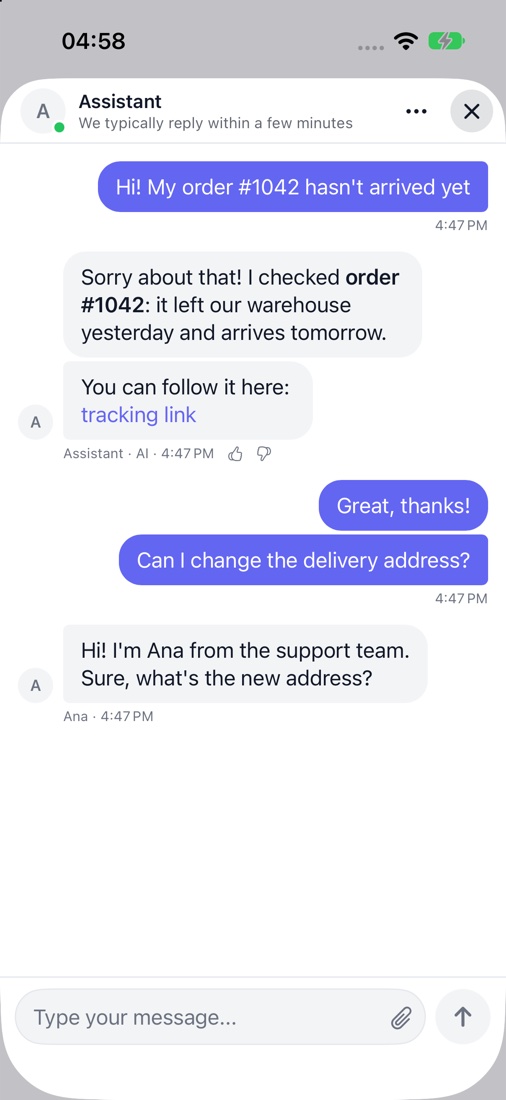
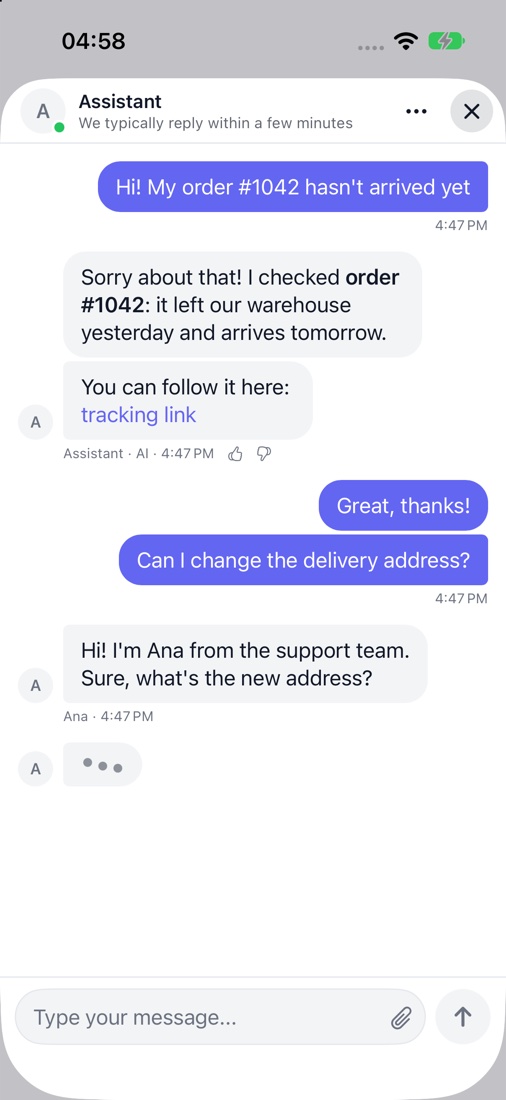
Der Chat öffnet direkt die offene Unterhaltung des Kunden. Während jemand schreibt, sieht der Kunde das, ebenso den Status der KI, während sie etwas nachschlägt.
Schritt 3: Den Chat in Ihre Android-App einbauen
Das Android-SDK unterstützt Android 5.0 und höher und funktioniert mit Java und Kotlin gleichermaßen. Es verwendet einfache Android-Views und passt so zu alten und neuen Projekten, ohne androidx oder Compose hinzuzufügen. Fügen Sie JitPack und die Abhängigkeit hinzu:
Gradle
// settings.gradle
maven { url "https://jitpack.io" }

// app/build.gradle
implementation "com.github.helpium-io:helpium-sdk:0.1.0"
Dann in Ihrem Code:
Java
// Application.onCreate()
Helpium.configure(this, "YOUR_WIDGET_KEY");

// After login, with the token from your server
Helpium.identify(token);

// From your Help button
helpButton.setOnClickListener(v -> Helpium.present(this));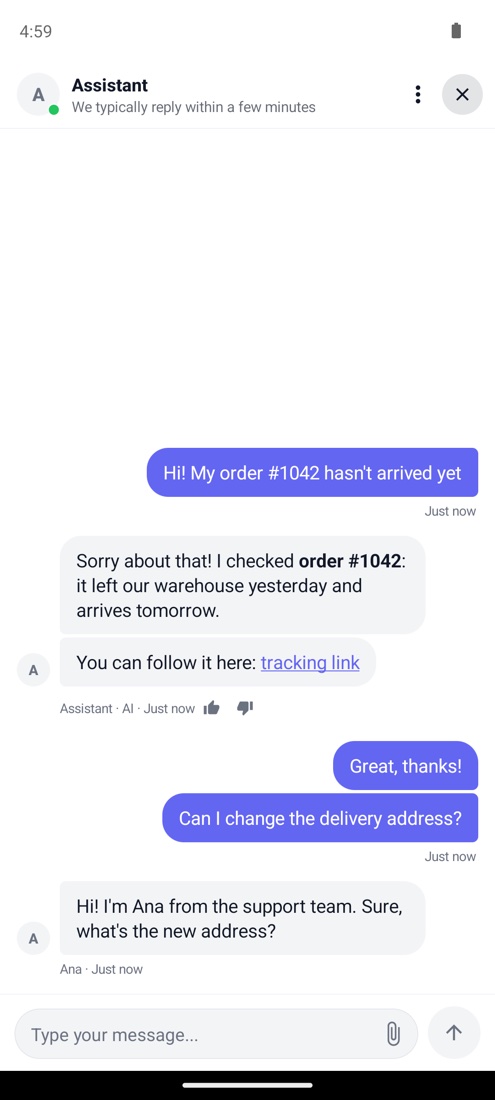
React Native oder Expo im Einsatz?
Das Paket @helpium/react-native bündelt beide nativen SDKs, sodass Sie aus JavaScript denselben nativen Chat erhalten. Verwenden Sie mit Expo einen Development Build.
React Native
import { Helpium } from '@helpium/react-native';

Helpium.configure({ widgetKey: 'YOUR_WIDGET_KEY' });
Helpium.identify({ userJwt: token });
Helpium.present();
Schritt 4: Push-Benachrichtigungen aktivieren
Push-Benachrichtigungen werden über Ihre eigenen Apple- und Firebase-Konten gesendet. Sie kommen also von Ihrer App, und die Schlüssel bleiben bei Ihnen. Klicken Sie unter Einstellungen → Live Chat → Mobile Apps neben jeder Plattform auf Verbinden:
- iOS: ein APNs-Schlüssel (
.p8) aus Ihrem Apple-Developer-Konto, mit Key ID, Team ID und Ihrer Bundle ID. - Android: die Service-Account-JSON Ihres Firebase-Projekts.
Übergeben Sie dann das Geräte-Token und die Taps an das SDK. Es registriert nie einen eigenen Benachrichtigungsdienst und arbeitet daher neben den Benachrichtigungen, die Ihre App bereits sendet.
iOS
func application(_ application: UIApplication, didRegisterForRemoteNotificationsWithDeviceToken deviceToken: Data) {
    Helpium.setPushToken(deviceToken)
}

func userNotificationCenter(_ center: UNUserNotificationCenter, didReceive response: UNNotificationResponse) async {
    Helpium.handlePush(response.notification.request.content.userInfo)
}
Android
@Override
public void onNewToken(@NonNull String token) {
    Helpium.setPushToken(token);
}

// Launcher activity: a notification tapped with the app closed
Helpium.handlePush(this, getIntent().getExtras());
Machen Sie ihn zu Ihrem
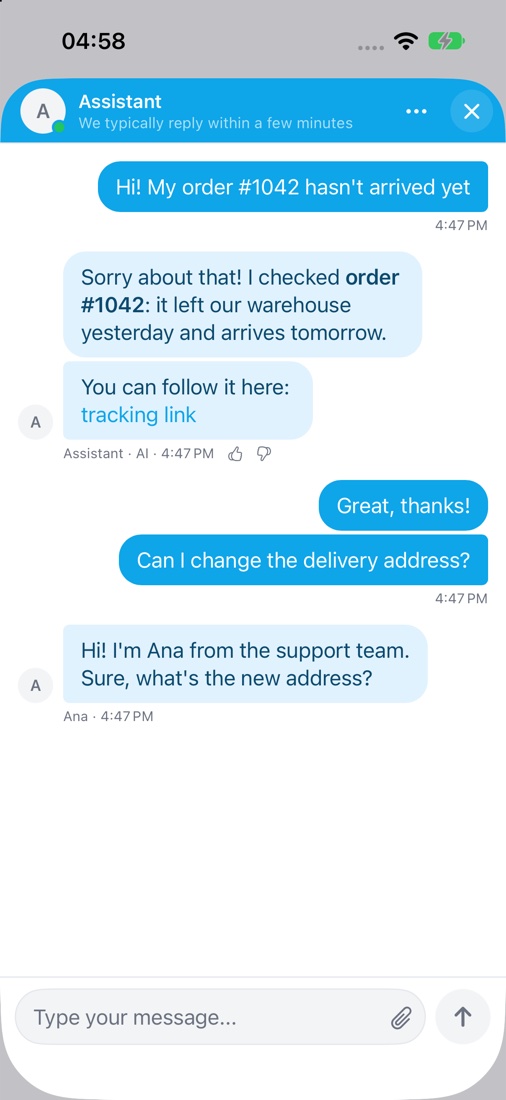
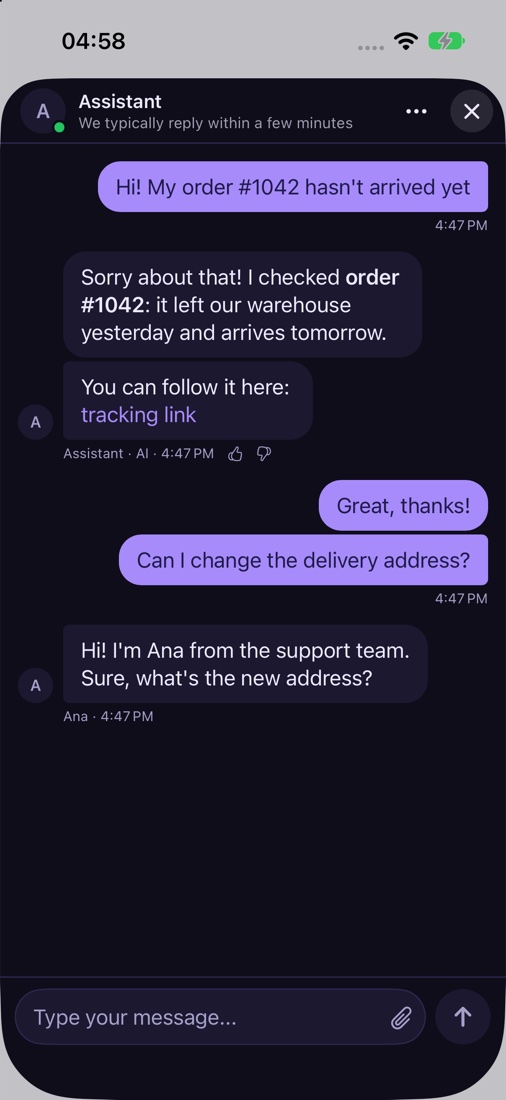
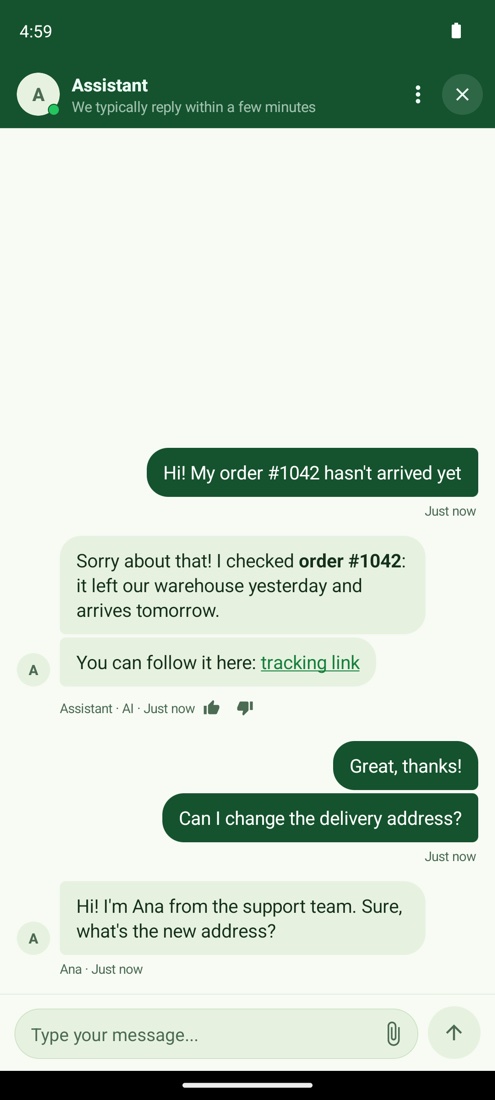
Standardmäßig verwendet der Chat die Markenfarbe aus Ihren Live-Chat-Einstellungen. Jede Farbe lässt sich auch aus der App heraus setzen, getrennt für den hellen und den dunklen Modus, mit der Möglichkeit, einen der beiden zu erzwingen:
Swift
Helpium.setAppearance(HelpiumAppearance(
    light: HelpiumColors(
        primary: "#0ea5e9",
        headerBackground: "#0ea5e9",
        headerText: "#ffffff"
    ),
    dark: HelpiumColors(
        primary: "#a78bfa",
        background: "#0f0d1a",
        surface: "#1c1830"
    )
))
Auch jeder Text gehört Ihnen: die Begrüßung, der Willkommenstext, der Platzhalter. Überschreiben Sie sie pro Sprache mit String-Ressourcen unter Android und Localizable.strings unter iOS, und fügen Sie Sprachen hinzu, die Helpium nicht mitliefert:
XML
<!-- res/values-es/strings.xml -->
<string name="helpium_greeting">¡Hola! ¿Te ayudamos con tu pedido?</string>
Testen Sie vor dem Release
- Öffnen Sie den Chat angemeldet: Er begrüßt den Kunden, ohne nach seinen Daten zu fragen.
- Stellen Sie eine Frage: Die KI antwortet in Sekunden.
- Tippen Sie auf „Mit einem Menschen sprechen“: Die Unterhaltung erscheint in Ihrem Helpium-Posteingang.
- Antworten Sie aus dem Posteingang: Die Antwort erscheint in Echtzeit in der App.
- Schließen Sie die App und antworten Sie erneut: Eine Push-Benachrichtigung kommt an und öffnet die Unterhaltung.
Nächste Schritte
- Das SDK-Repository auf GitHub enthält die vollständige Referenz und Beispiel-Apps, die Sie im Simulator ausführen können.
- Schritt-für-Schritt-Anleitungen im Hilfecenter: iOS, Android, Push-Benachrichtigungen und Identitätsprüfung.
- Alles für Entwickler an einem Ort: helpium.io/developers.
KI-Support ohne KI-Preise
Unbegrenzte Nutzer. Ein fester Preis. Betreue Kunden mit KI und einem menschlichen Team, wenn es darauf ankommt.
Weiterlesen

So führen Sie WhatsApp, Instagram und alle Ihre Kanäle zusammen
Wie der Kundenservice funktioniert, wenn WhatsApp, Instagram, Messenger, E-Mail, Mercado Libre, Shopify und Ihr Website-Chat in einem Posteingang zusammenlaufen.
So lesen Sie Ihr Dashboard, um zu erkennen, ob Ihre KI wirklich funktioniert
Einen KI-Chatbot einzuschalten ist einfach. Zu wissen, ob er Mehrwert schafft oder stillschweigend Probleme erzeugt, ist etwas anderes. Die Antwort steht in Ihrem Dashboard, wenn Sie wissen, worauf Sie achten müssen.
Ihre Wissensdatenbank ist das Gehirn Ihrer KI: So schreiben Sie Artikel, die der Bot versteht
Ein KI-Chatbot ist nie klüger als die Inhalte, aus denen er lernt. Wenn Ihre Wissensdatenbank unvollständig oder schlecht geschrieben ist, spielt es keine Rolle, welches Modell dahintersteckt: Die Antworten werden genauso ungenau sein.