Comment ajouter un chat de support natif à vos applications iOS et Android
Ajoutez un chat Helpium natif à vos applications iOS et Android en un après-midi : votre IA répond instantanément, votre équipe prend le relais au besoin et les réponses arrivent en notifications push.

Maximiliano Monge
Founder & editor at Helpium. Writing about AI-powered custom...

Vos clients demandent de l'aide là où ils sont déjà : dans votre application. Les envoyer vers un site web ou une adresse e-mail ajoute de la friction au pire moment. Avec les SDK mobiles de Helpium, vous ajoutez un chat de support natif à vos applications iOS et Android en un après-midi. Votre agent IA répond immédiatement, votre équipe prend le relais au besoin, et chaque conversation arrive dans la même boîte de réception Helpium que votre chat web, vos e-mails et WhatsApp.
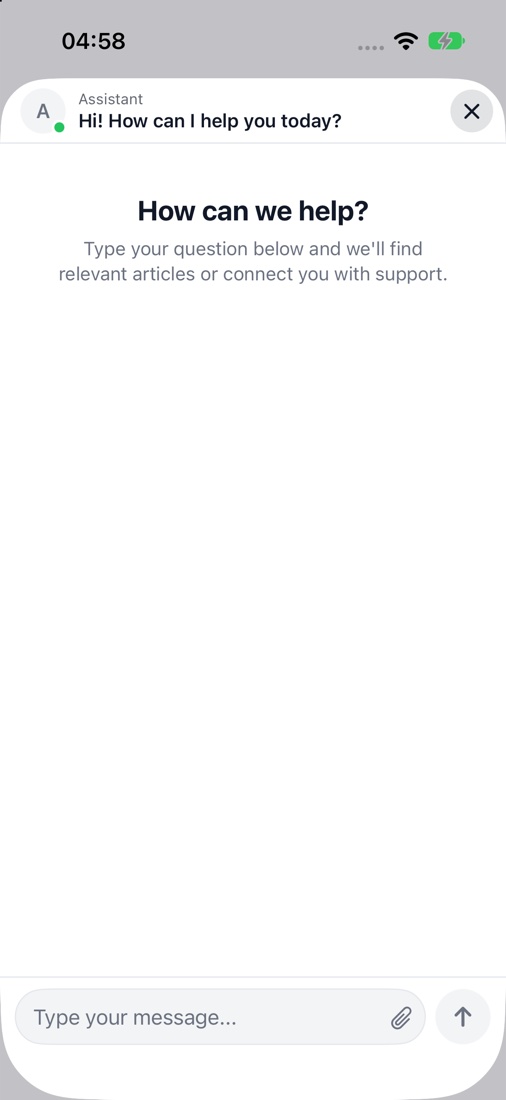
Ce que vous obtenez
- Un chat natif, pas une web view. SwiftUI sur iOS, des vues natives sur Android. Il fait partie de votre application.
- Votre agent IA inclus. Les mêmes connaissances, procédures et actions IA que vous avez configurées pour le web répondent dans l'application.
- Un passage de relais propre. Le client touche « Parler à un humain » et votre équipe répond depuis la boîte de réception en temps réel.
- Des notifications push. Les réponses des agents parviennent au client même si l'application est fermée.
- Votre marque. Chaque couleur, en mode clair et sombre, et chaque texte, dans chaque langue.
Avant de commencer : trouvez vos clés dans Helpium
Tout ce dont l'intégration a besoin se trouve sur une seule page de votre espace de travail Helpium : Settings → Live Chat. Les SDK mobiles font partie du canal Live Chat, donc les conversations de votre application suivent les mêmes règles d'IA, de passage à un humain et d'heures d'ouverture que le chat de votre site.
La clé du widget se trouve sous Installation. Elle identifie votre espace de travail et est faite pour être publique : elle va dans votre application, tout comme elle va dans le HTML de votre site. Copiez-la avec le bouton Copy.

Le secret d'identité se trouve sous Customer identification. Cliquez sur Show ou Copy. Celui-ci est privé : conservez-le sur votre serveur, comme variable d'environnement, avec vos autres secrets. Ne le mettez jamais dans l'application, dans le contrôle de version ni dans une page web. Quiconque le possède pourrait se connecter en tant que n'importe lequel de vos clients. S'il fuit, cliquez sur Regenerate et mettez à jour votre serveur.

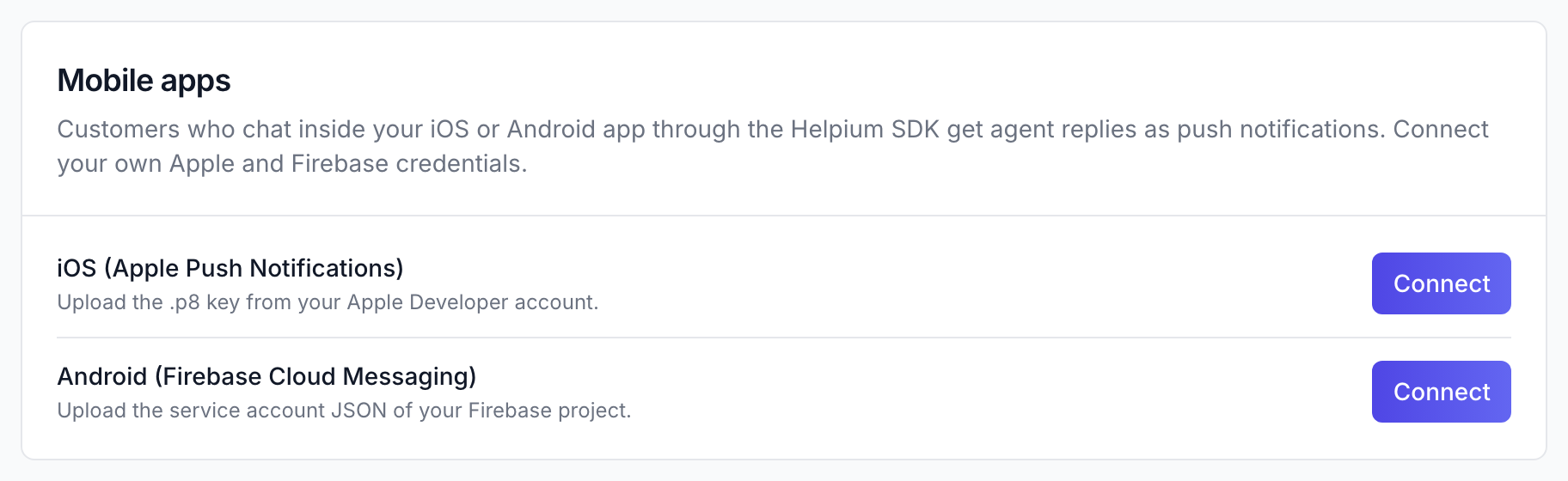
Les identifiants push se connectent plus bas sur la même page, dans Mobile apps. Vous n'en avez besoin que pour les notifications, vous pouvez donc y revenir à l'étape 4.
Étape 1 : signez l'identité de vos utilisateurs sur votre serveur
Quand un client est connecté à votre application, votre backend indique à Helpium qui il est en signant un court jeton avec le secret d'identité. Sa conversation le suit alors d'un appareil à l'autre, le chat ne lui demande plus son nom ni son e-mail, et les actions IA peuvent agir en toute sécurité sur son compte. Helpium ne se soucie pas du langage de votre backend : le jeton est un JWT standard, et chaque langage dispose d'une bibliothèque pour cela.
Le jeton est un JWT signé en HS256, avec le secret d'identité comme clé. Son payload contient :
user_id: votre propre identifiant de l'utilisateur, sous forme de chaîne. Utilisez celui-ci ouemail, idéalement les deux.email: l'e-mail de l'utilisateur.exp: la date d'expiration du jeton, en secondes Unix. Obligatoire. Une heure suffit largement.
JSON
{
  "user_id": "42",
  "email": "jane@example.com",
  "exp": 1767225600
}
Ajoutez un endpoint que seuls les utilisateurs connectés peuvent appeler, par exemple GET /api/helpium-token, qui construit ce jeton pour l'utilisateur courant et le renvoie. Votre application l'appelle après la connexion et transmet le résultat au SDK. Voici la partie signature dans quelques stacks courantes ; toute bibliothèque JWT compatible HS256 fonctionne de la même façon.
Node.js
// npm install jsonwebtoken
const jwt = require('jsonwebtoken');

const token = jwt.sign(
  { user_id: String(user.id), email: user.email },
  process.env.HELPIUM_IDENTITY_SECRET,
  { algorithm: 'HS256', expiresIn: '1h' }
);
Python
# pip install pyjwt
import os, time, jwt

token = jwt.encode(
    {"user_id": str(user.id), "email": user.email, "exp": int(time.time()) + 3600},
    os.environ["HELPIUM_IDENTITY_SECRET"],
    algorithm="HS256",
)
PHP
// composer require firebase/php-jwt
use Firebase\JWT\JWT;

$token = JWT::encode([
    'user_id' => (string) $user->id,
    'email' => $user->email,
    'exp' => time() + 3600,
], getenv('HELPIUM_IDENTITY_SECRET'), 'HS256');
Ruby
# gem install jwt
require 'jwt'

token = JWT.encode(
  { user_id: user.id.to_s, email: user.email, exp: Time.now.to_i + 3600 },
  ENV.fetch('HELPIUM_IDENTITY_SECRET'),
  'HS256'
)
Java
// io.jsonwebtoken:jjwt-api + jjwt-impl + jjwt-jackson
String token = Jwts.builder()
    .claim("user_id", String.valueOf(user.getId()))
    .claim("email", user.getEmail())
    .expiration(new Date(System.currentTimeMillis() + 3_600_000))
    .signWith(Keys.hmacShaKeyFor(System.getenv("HELPIUM_IDENTITY_SECRET").getBytes(StandardCharsets.UTF_8)), Jwts.SIG.HS256)
    .compact();
Pas de connexion dans votre application ? Passez cette étape. Le chat demande un nom et un e-mail avant le premier message.
Étape 2 : ajoutez le chat à votre application iOS
Le SDK iOS est un Swift Package (iOS 15+, sans autre dépendance). Dans Xcode, choisissez File → Add Package Dependencies, collez https://github.com/helpium-io/helpium-sdk et ajoutez le produit Helpium. Ensuite :
Swift
import Helpium

// At launch
Helpium.configure(widgetKey: "YOUR_WIDGET_KEY")

// After login, with the token from your server
Helpium.identify(userJwt: token)

// From your Help button
Helpium.present()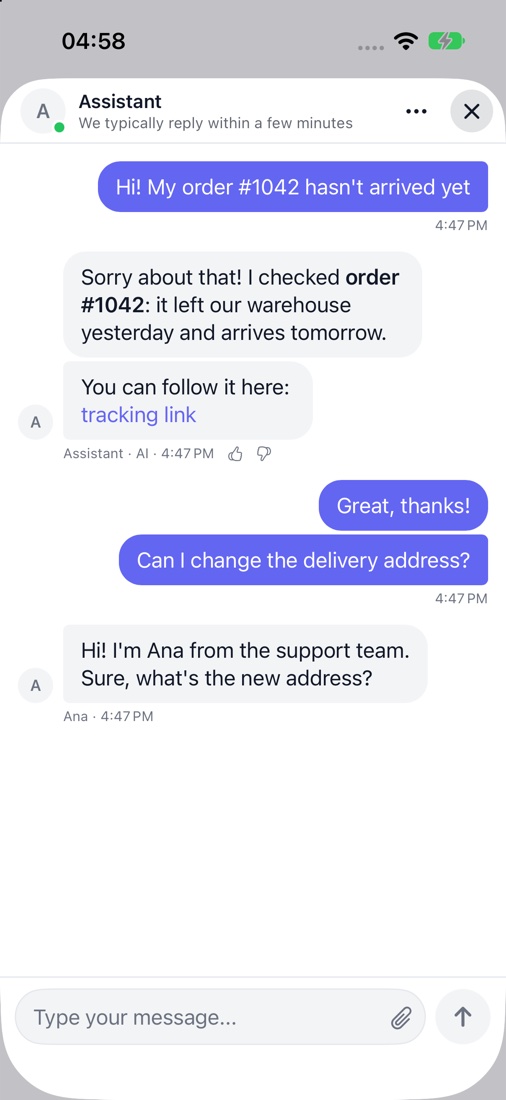
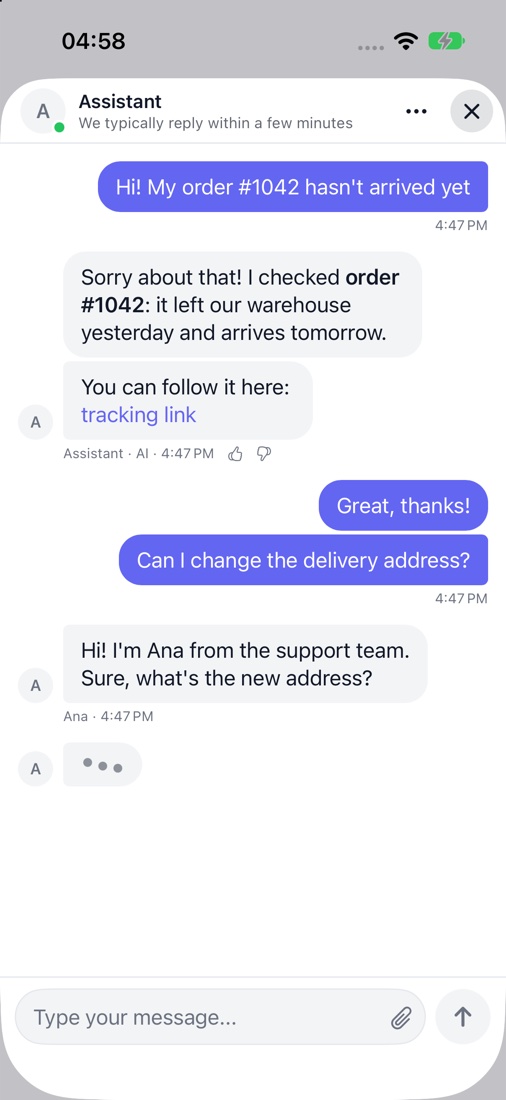
Le chat s'ouvre directement sur la conversation en cours du client. Quand quelqu'un est en train d'écrire, le client le voit, ainsi que l'état de l'IA pendant qu'elle cherche une information.
Étape 3 : ajoutez le chat à votre application Android
Le SDK Android prend en charge Android 5.0 et versions ultérieures et fonctionne de la même façon en Java et en Kotlin. Il utilise de simples vues Android, ce qui convient aux projets anciens comme récents, sans ajouter androidx ni Compose. Ajoutez JitPack et la dépendance :
Gradle
// settings.gradle
maven { url "https://jitpack.io" }

// app/build.gradle
implementation "com.github.helpium-io:helpium-sdk:0.1.0"
Puis, dans votre code :
Java
// Application.onCreate()
Helpium.configure(this, "YOUR_WIDGET_KEY");

// After login, with the token from your server
Helpium.identify(token);

// From your Help button
helpButton.setOnClickListener(v -> Helpium.present(this));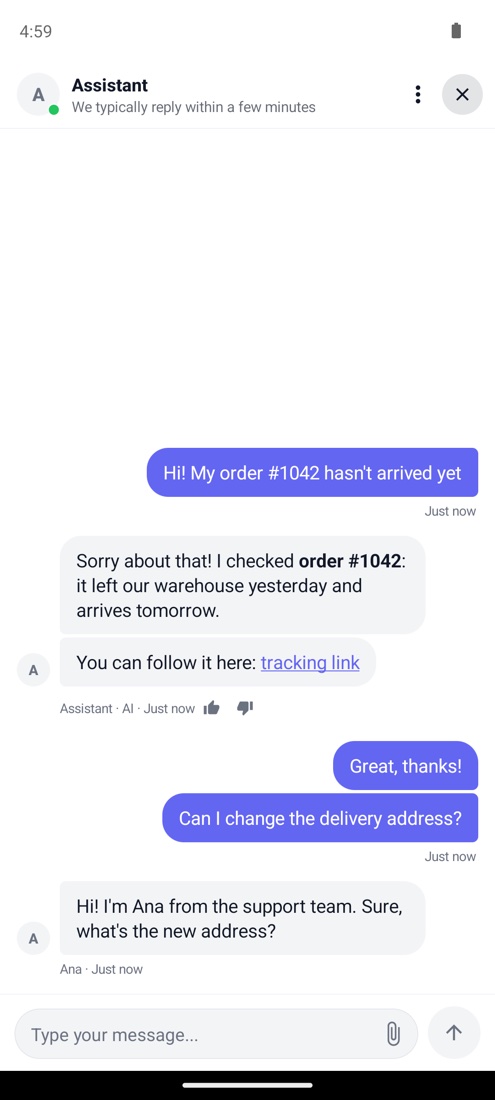
Vous utilisez React Native ou Expo ?
Le package @helpium/react-native encapsule les deux SDK natifs, vous obtenez donc le même chat natif depuis JavaScript. Avec Expo, utilisez un development build.
React Native
import { Helpium } from '@helpium/react-native';

Helpium.configure({ widgetKey: 'YOUR_WIDGET_KEY' });
Helpium.identify({ userJwt: token });
Helpium.present();
Étape 4 : activez les notifications push
Les notifications push sont envoyées depuis vos propres comptes Apple et Firebase : elles viennent donc de votre application et vous gardez les clés. Dans Settings → Live Chat → Mobile apps, cliquez sur Connect à côté de chaque plateforme :
- iOS : une clé APNs (
.p8) de votre compte Apple Developer, avec son Key ID, son Team ID et votre Bundle ID. - Android : le JSON du compte de service de votre projet Firebase.
Transmettez ensuite le jeton de l'appareil et les appuis au SDK. Il n'enregistre jamais son propre service de notifications, il fonctionne donc avec les notifications que votre application envoie déjà.
iOS
func application(_ application: UIApplication, didRegisterForRemoteNotificationsWithDeviceToken deviceToken: Data) {
    Helpium.setPushToken(deviceToken)
}

func userNotificationCenter(_ center: UNUserNotificationCenter, didReceive response: UNNotificationResponse) async {
    Helpium.handlePush(response.notification.request.content.userInfo)
}
Android
@Override
public void onNewToken(@NonNull String token) {
    Helpium.setPushToken(token);
}

// Launcher activity: a notification tapped with the app closed
Helpium.handlePush(this, getIntent().getExtras());
Personnalisez-le
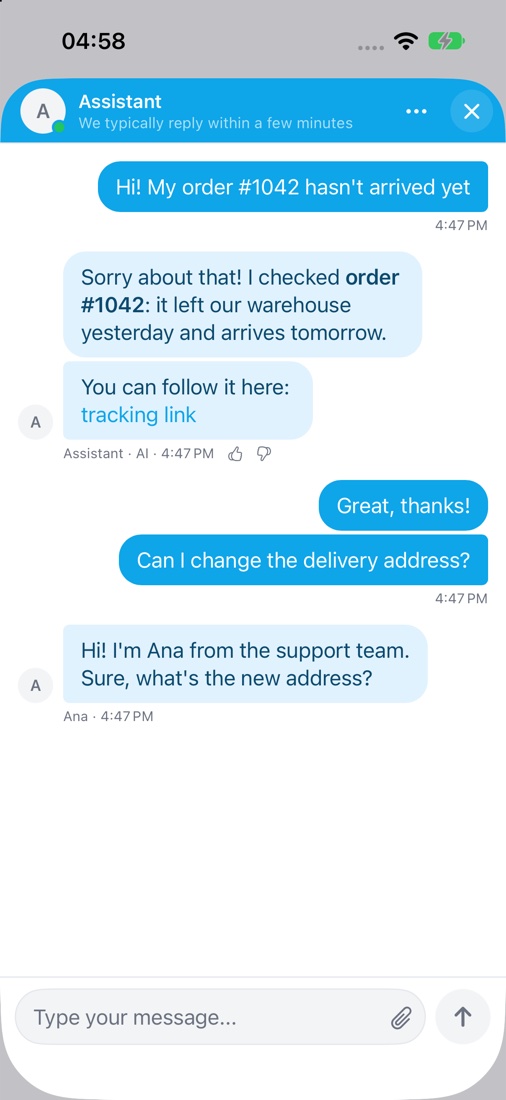
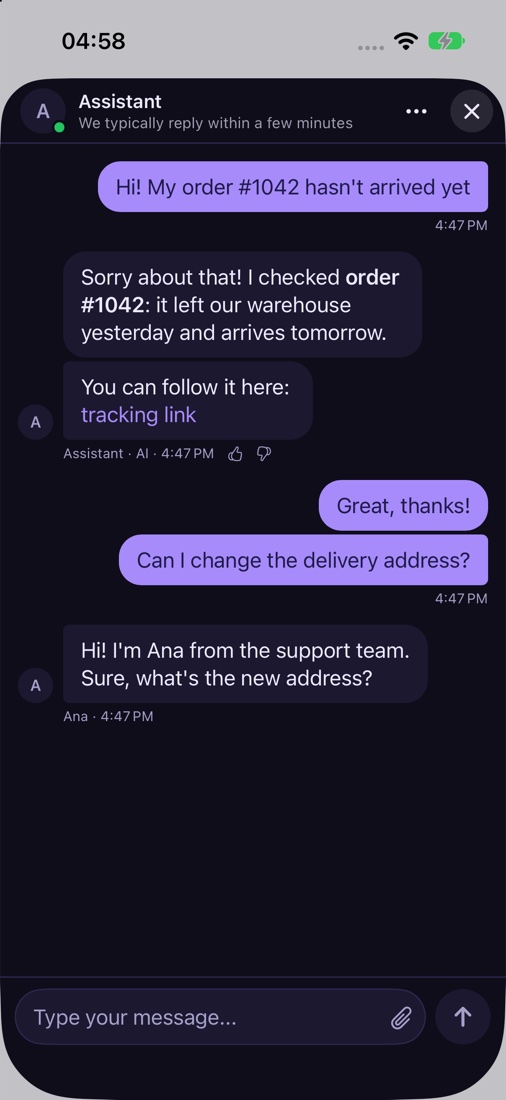
Par défaut, le chat utilise la couleur de marque définie dans vos réglages Live Chat. Chaque couleur peut aussi être définie depuis l'application, séparément pour le mode clair et le mode sombre, avec la possibilité d'en forcer un :
Swift
Helpium.setAppearance(HelpiumAppearance(
    light: HelpiumColors(
        primary: "#0ea5e9",
        headerBackground: "#0ea5e9",
        headerText: "#ffffff"
    ),
    dark: HelpiumColors(
        primary: "#a78bfa",
        background: "#0f0d1a",
        surface: "#1c1830"
    )
))
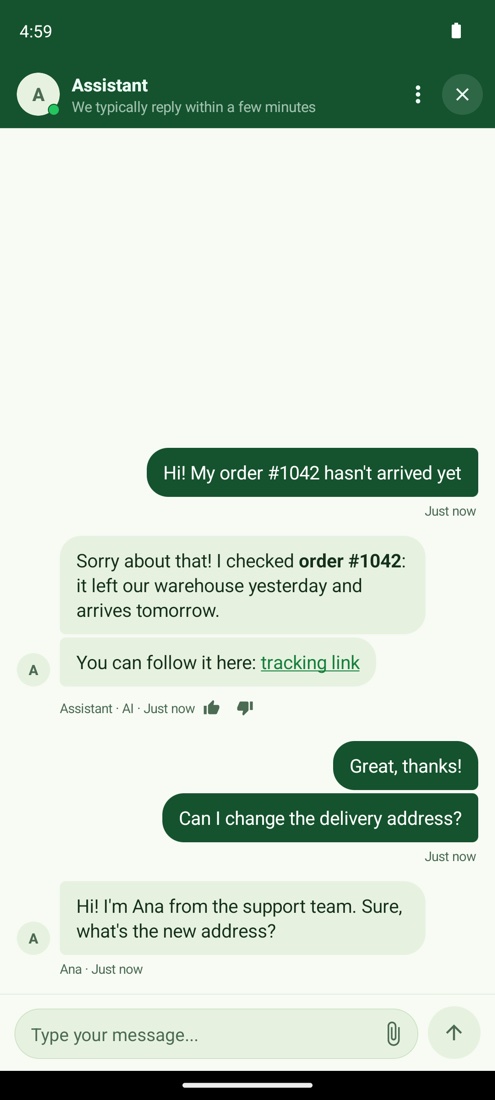
Chaque texte est aussi le vôtre : le message d'accueil, le texte de bienvenue, le placeholder. Remplacez-les par langue avec les ressources de chaînes sur Android et Localizable.strings sur iOS, et ajoutez les langues que Helpium ne fournit pas :
XML
<!-- res/values-es/strings.xml -->
<string name="helpium_greeting">¡Hola! ¿Te ayudamos con tu pedido?</string>
Testez avant de publier
- Connecté, ouvrez le chat : il accueille le client sans lui demander ses informations.
- Posez une question : l'IA répond en quelques secondes.
- Touchez « Parler à un humain » : la conversation apparaît dans votre boîte de réception Helpium.
- Répondez depuis la boîte de réception : la réponse apparaît dans l'application en temps réel.
- Fermez l'application et répondez à nouveau : une notification push arrive et ouvre la conversation.
Prochaines étapes
- Le dépôt du SDK sur GitHub contient la référence complète et des applications d'exemple que vous pouvez lancer dans un simulateur.
- Des guides pas à pas dans le centre d'aide : iOS, Android, notifications push et vérification d'identité.
- Tout pour les développeurs au même endroit : helpium.io/developers.
Un support avec IA, sans les prix de l'IA
Utilisateurs illimités. Un prix fixe. Servez vos clients avec l'IA et une équipe humaine quand c'est important.
Continuer la lecture

Comment unifier WhatsApp, Instagram et tous vos canaux
Comment fonctionne le service client quand WhatsApp, Instagram, Messenger, e-mail, Mercado Libre, Shopify et le chat de votre site sont unifiés dans une seule boîte de réception.
Comment lire votre tableau de bord pour savoir si votre IA fonctionne vraiment
Activer un chatbot IA est facile. Savoir s'il apporte de la valeur ou crée discrètement des problèmes est une autre affaire. La réponse est dans votre tableau de bord, si vous savez quoi regarder.
Votre base de connaissances est le cerveau de votre IA : comment rédiger des articles que le bot comprend
Un chatbot IA n'est jamais plus intelligent que le contenu dont il s'inspire. Si votre base de connaissances est incomplète ou mal rédigée, peu importe le modèle derrière : les réponses seront tout aussi imprécises.